

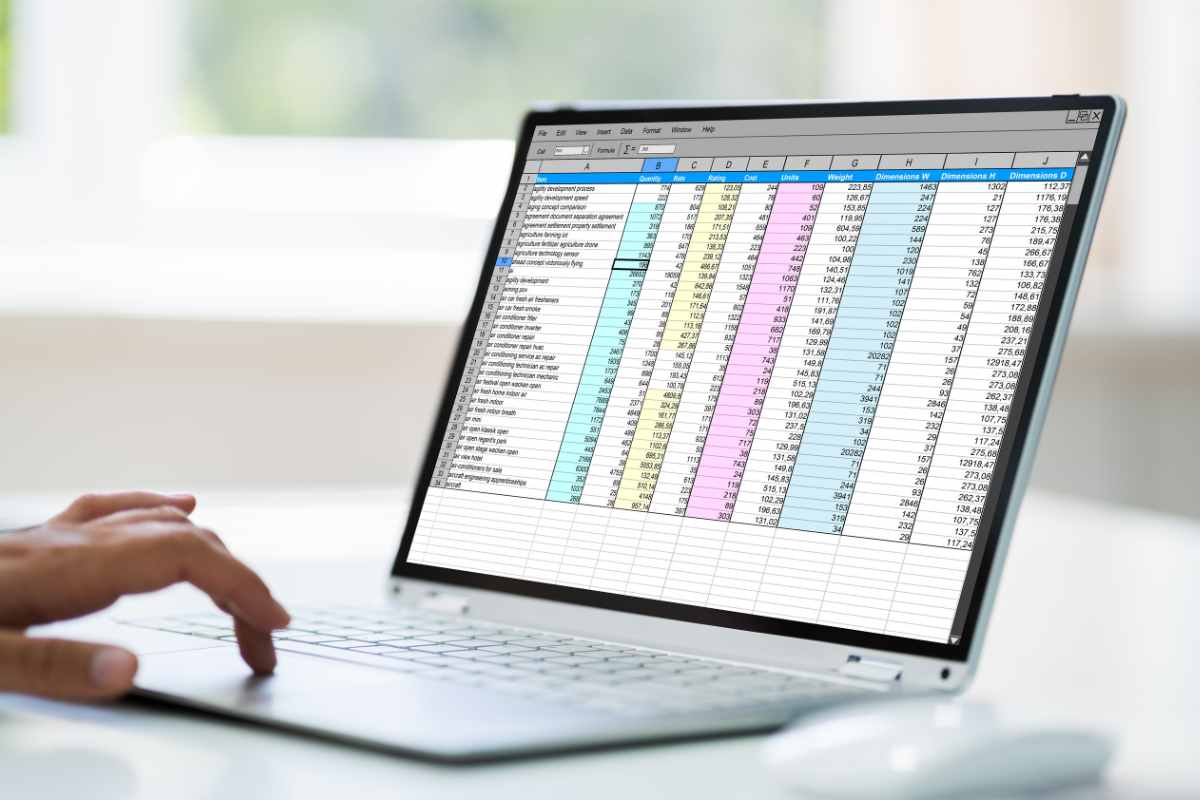
L’œil s’arrête aussitôt : sur un tableau Excel quelconque, des cases se parent de couleurs vives, révélant d’un simple regard les valeurs les plus hautes, les imprévus, ou les échéances. Un service RH arrête immédiatement son analyse en voyant passer une température critique en rouge, une équipe commerciale sourit devant la nuance d’un vert profond, témoin de ses meilleurs mois. Derrière cette magie visuelle, une fonctionnalité pensée pour réveler, alerter et raconter : la mise en forme conditionnelle.
Déchiffrer les codes : qu’est-ce que la mise en forme conditionnelle ?
Bien loin de se limiter à l’esthétique, la mise en forme conditionnelle permet d’appliquer automatiquement des couleurs, icônes ou styles à une sélection de cellules selon une ou plusieurs règles. En clair : c’est Excel qui, à votre place, détecte et signale les chiffres clés (un retard, un record, une anomalie, une tendance…).
On la retrouve autant dans les bilans financiers, les plannings, les suivis de stocks que dans les tableaux de bord de projets : elle fait jaillir, sur fond neutre, les points d’attention.
Mode d’emploi : les bases pour débuter
Rien de bien sorcier pour utiliser cette fonctionnalité, mais quelques repères sont essentiels :
- Sélectionner la plage de cellules à cibler.
- Dans l’onglet Accueil, cliquer sur Mise en forme conditionnelle.
- Choisir l’option (règle « Supérieur à… », « Dupliquer », « Échelle de couleurs », icônes…).
- Saisir la valeur ou la condition voulue, définir la couleur ou le style.
- Valider : magie, l’effet est appliqué instantanément.
La mise en forme conditionnelle est réversible : aucun risque, chaque règle se modifie ou s’efface d’un clic.
Cas concrets : quand la couleur fait la différence
- Les bons élèves : mettre en vert les ventes dépassant 10 000 €, ou en rouge les retards de livraison.
- Suivi de dates : faire ressortir les échéances à venir (jaune si proche, rouge si dépassée).
- Repérage rapide : repérer d’un coup les doublons, les erreurs, les minimums/maximums d’une série.
- Analyse de tendances : utiliser une échelle de couleur (dégradé du vert au rouge) pour visualiser les performances d’une équipe sur une année.
Chaque typologie de données trouve sa règle adaptée, des plus basiques aux plus complexes.
Les différentes familles de règles
- Mise en surbrillance : pour les valeurs spécifiques (supérieures, inférieures, comprises entre, égales à…).
- Top/Bottom : sélectionner les valeurs les plus hautes ou basses d’une série.
- Barres de données : barres horizontales dans la cellule pour comparer visuellement des volumes.
- Échelles de couleurs : nuancier de couleurs selon la valeur (utile pour les degrés, pourcentages, volumes…).
- Jeux d’icônes : symboles visuels (flèches, pastilles, étoiles) pour classer ou signaler en un clin d’œil.
- Règle personnalisée par formule : pour aller plus loin et créer des conditions logiques pointues (par exemple : marquer en rouge les jours où un stock descend sous un certain seuil ET qu’une commande n’a pas été passée).
Focus expérience : un chef de projet témoigne
« Le matin, avant le point d’équipe, je lance mon tableau de suivi des tâches. Sans la mise en forme conditionnelle, tout serait gris, plat, illisible : je risquerais de rater des urgences. Maintenant, les retards s’affichent en rouge, les livrables du jour en orange, et le reste reste neutre. C’est visuel, immédiat, et cela fait gagner du temps — surtout dans la foulée d’un café un peu trop court ! »
Conseils pratiques, astuces et pièges à éviter
- Empiler les règles avec parcimonie : un tableau bariolé devient vite illisible.
- Privilégier les couleurs pastel pour éviter l’effet “sapin de Noël”.
- Toujours tester sur une copie avant d’appliquer à un large tableau.
- Utiliser les barres de données et échelles de couleurs pour les grandes séries : plus le volume de données est élevé, plus la visualisation prend du sens.
- Pour les utilisateurs avancés : osez la règle personnalisée ! On peut utiliser des formules (et même des fonctions Excel classiques) pour cibler précisément les valeurs ou combinaisons à mettre en avant.
Bon à savoir
| Astuce | Usage clé |
|---|---|
| « Effacer les règles » | Pour tout remettre à zéro rapidement |
| « Gérer les règles » | Pour modifier/prioriser les conditions |
| Barres de données | Pour visualiser des différences en un clin d’œil |
| Mise en forme par formule | Pour traiter des cas particuliers, croiser plusieurs colonnes |
Alternatives et outils complémentaires
- Les filtres automatiques et les tableaux croisés : pour trier et regrouper, puis mettre en forme selon le résultat.
- Les graphiques dynamiques : parfaits pour accompagner la mise en forme conditionnelle avec une vue globale.
- Outils d’analyse : combinez la mise en forme conditionnelle avec les fonctions de validation de données ou de recherche pour des tableaux encore plus interactifs.
L’essentiel à retenir
Excel a conçu la mise en forme conditionnelle comme la touche de couleur qui transforme les chiffres en informations, puis les informations en décisions rapides. De la plus simple des règles à la plus sophistiquée, cette fonctionnalité s’adapte à tous les profils : débutant cherchant à repérer des anomalies, expert ayant besoin de croiser critères et tendances, chef de projet assoiffé de repères visuels.
Envie d’approfondir ? Explorez les tutoriels vidéo, récupérez des modèles de tableaux pré-remplis, essayez les règles personnalisées, jouez avec les couleurs : derrière chaque condition, un nouvel horizon se dessine pour vos données.
À vous d’imaginer la prochaine règle qui apportera un éclairage décisif à votre prochain tableau !
- https://support.microsoft.com/fr-fr/office/mettre-en-valeur-les-mod%C3%A8les-et-les-tendances-%C3%A0-l-aide-de-la-mise-en-forme-conditionnelle-dans-excel-pour-mac-eea152f5-2a7d-4c1a-a2da-c5f893adb621
- https://support.microsoft.com/fr-fr/office/utiliser-la-mise-en-forme-conditionnelle-pour-mettre-en-surbrillance-des-informations-dans-excel-fed60dfa-1d3f-4e13-9ecb-f1951ff89d7f
- https://www.youtube.com/watch?v=nA4TP5V1kzk
- https://jaimeexcel.com/utiliser-la-mise-en-forme-conditionnelle/
- https://hecmontreal.atlassian.net/wiki/spaces/FEXC/pages/2959999001/Mise+en+forme+conditionnelle+Conditional+formatting
- https://capcours-abdformations.com/mise-en-forme-conditionnelle-excel/
- https://excel-pratique.com/fr/cours/excel_mises_en_forme_conditionnelles
- https://datascientest.com/excel-mise-en-forme-conditionnelle
- https://www.youtube.com/watch?v=elGtMLC6RTo
- https://support.microsoft.com/fr-fr/office/utiliser-une-formule-pour-appliquer-une-mise-en-forme-conditionnelle-dans-excel-pour-mac-34093090-235b-4476-a7ce-1da7880c750f
